Créer un QR code pour les photos de votre mariage, en 4 étapes
Un QR code photo mariage ouvre un album partagé dans le navigateur de vos invités. Avec Snap-e, ils rejoignent votre événement et envoient leurs photos depuis leur téléphone, sans installer d’application. Voici comment préparer l’album, les cartes de table et les vérifications avant le mariage.
Étape par étape
Créez votre événement gratuitement
Créez votre mariage sur Snap-e avec vos prénoms et la date. Vérifiez les limites d’invités et d’envois ainsi que la durée de l’événement avant de choisir votre formule. Prévoyez les moments de la journée où les invités partageront leurs photos.
Téléchargez votre QR code ou votre carte de table
Dans votre tableau de bord, personnalisez le QR code et téléchargez-le en PNG ou SVG. Ou téléchargez directement une carte de table A5 prête à imprimer, à plier en deux, en une ou plusieurs langues.
Placez le code là où les invités regardent
Sur chaque table, sur le menu, à l’entrée ou déjà sur le faire-part. Ajoutez une phrase courte, par exemple : « Scannez et partagez vos photos du jour. »
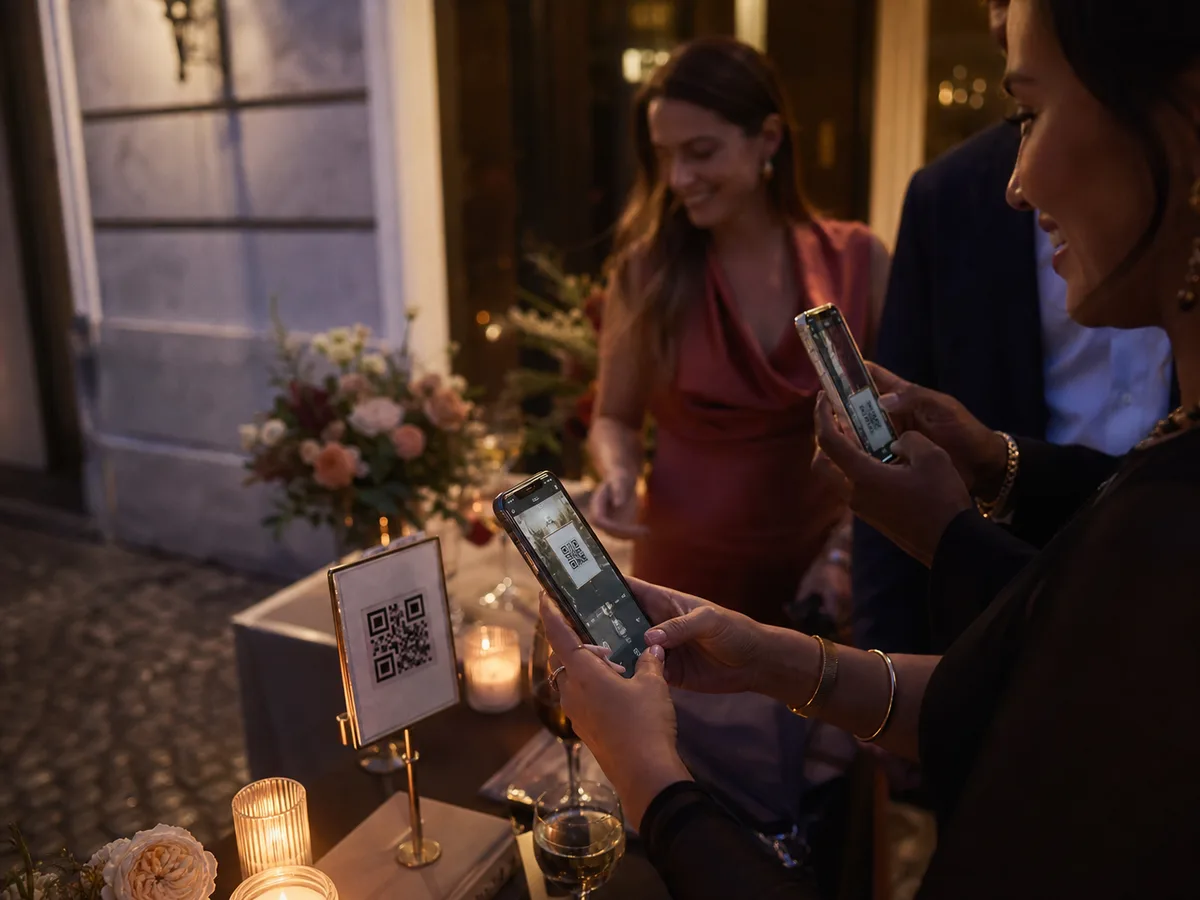
Les invités scannent et ajoutent leurs photos
Les invités scannent le code avec leur téléphone et rejoignent l’événement dans le navigateur. Par défaut, ils indiquent leur prénom et leur e-mail, puis saisissent un code reçu par e-mail. Le parcours dépend des paramètres d’accès choisis. Aucune application à installer.
Après la fête
Téléchargez les photos réunies depuis votre tableau de bord pendant la période où votre événement autorise le téléchargement. Gardez votre propre copie : la galerie en ligne est temporaire. Vérifiez les conditions de téléchargement et de filigrane de votre formule.
Les conseils qui font la différence
- Imprimez une carte d’essai à sa taille définitive. Scannez-la avec plusieurs téléphones, dans un éclairage proche de celui de la salle, et vérifiez qu’elle ouvre le bon événement.
- Demandez à un proche de présenter le QR code pendant le vin d’honneur. Placez les cartes là où les invités ont le temps de les lire : sur les tables ou près du livre d’or.
- Vérifiez le réseau mobile et le Wi-Fi invités de la salle. Une connexion internet est nécessaire pour rejoindre l’album et envoyer des photos ; le QR code ne fournit pas de connexion.
Questions fréquentes
Les invités doivent-ils télécharger une application ?
Non. L’album s’ouvre dans le navigateur du téléphone. Par défaut, les invités indiquent leur prénom et leur e-mail, puis saisissent un code reçu par e-mail. Les étapes dépendent des paramètres d’accès de l’événement.
Quelle est la différence entre la formule gratuite et la formule payante ?
Les formules diffèrent par les limites d’invités et d’envois, la durée, les téléchargements et les options comme la vidéo et le mur photo live. Consultez les formules actuelles sur la page mariage : un QR code gratuit ne signifie pas un stockage illimité.
Un générateur de QR code suffit-il pour récupérer les photos du mariage ?
Un QR code ouvre un lien ; il ne stocke pas les photos et ne permet pas à lui seul de les envoyer. Il faut aussi un album partagé autorisant les envois des invités. Sur Snap-e, l’événement fournit cet album et son QR code ouvre la page pour le rejoindre.
Quel texte mettre sur une carte avec le QR code photo du mariage ?
Par exemple : « Aidez-nous à garder les souvenirs de cette journée. Scannez pour rejoindre notre album de mariage et partager vos photos. » Ajoutez vos prénoms et utilisez le même QR code d’événement sur chaque carte.
Comment envoyer l’album aux invités par message ?
Envoyez le lien invité cliquable plutôt qu’une simple image du QR code. Les personnes qui lisent le message sur leur téléphone peuvent ainsi ouvrir l’album directement. Vérifiez la date limite d’envoi avant de demander d’autres photos.